Ywallet como billetera fría
Por James Katz
¡Hola, amigos de free2z!
Después de mi intento fallido anterior tratando de crear una billetera fría usando zcash-cold-wallet de hhanh00, estoy de vuelta con este artículo, mostrando cómo utilizar Ywallet como una billetera fría.
¿Qué es una cartera fría? (otra vez)
De mi anterior artículo sobre este tema:
Definición
En pocas palabras, un monedero frío, en el contexto de las criptomonedas, es una billetera en el que tanto las claves privadas como la firma de las transacciones se guardan y se realizan completamente fuera de línea, sin conexión a internet o a la red. Puedes obtener más información aquí.
¿Cómo funciona?
La idea de un monedero offline para firmar transacciones es que necesitas tener dos dispositivos (PCs, portátiles, smartphones, etc.):
Uno está conectado a internet
- En esta máquina se instala un monedero de "solo vista". Esta cartera solo puede ver tus transacciones y el saldo de tu billetera, pero no puede gastar directamente ningún ZEC; solo puede preparar transacciones para ser firmadas y luego emitir la transacción firmada.
El otro se dice que es "air gapped", sin conexión a internet.
- Se utiliza para firmar transacciones preconfiguradas utilizando tu clave privada. La transacción preparada debe transferirse a esta máquina desconectada de forma segura, como una memoria USB.
¡Comencemos!
Notas
Para este tutorial, voy a utilizar Ywallet para PC de escritorio, pero el proceso de creación, sincronización y firma de las transacciones debe ser el mismo en los dispositivos móviles. Si estás transfiriendo archivos a/desde tu dispositivo móvil, probablemente necesitarás un USB OTG Dongle.
Obtener Ywallet
Para obtener la última versión de Ywallet, ve a la página de versiones en su github y descarga el archivo apropiado para tu sistema operativo. Como yo uso Linux Mint, descargaré el archivo AppImage. (Si utilizas Windows, descarga el archivo ywallet.zip).
Creación de la billetera fría
Después de descargar el ejecutable del monedero, transfiere una copia del mismo a tu PC sin conexión utilizando un medio seguro, como una memoria USB.
Crear una nueva cuenta
En tu PC sin conexión, inicia Ywallet y haz clic en el botón Nueva cuenta.
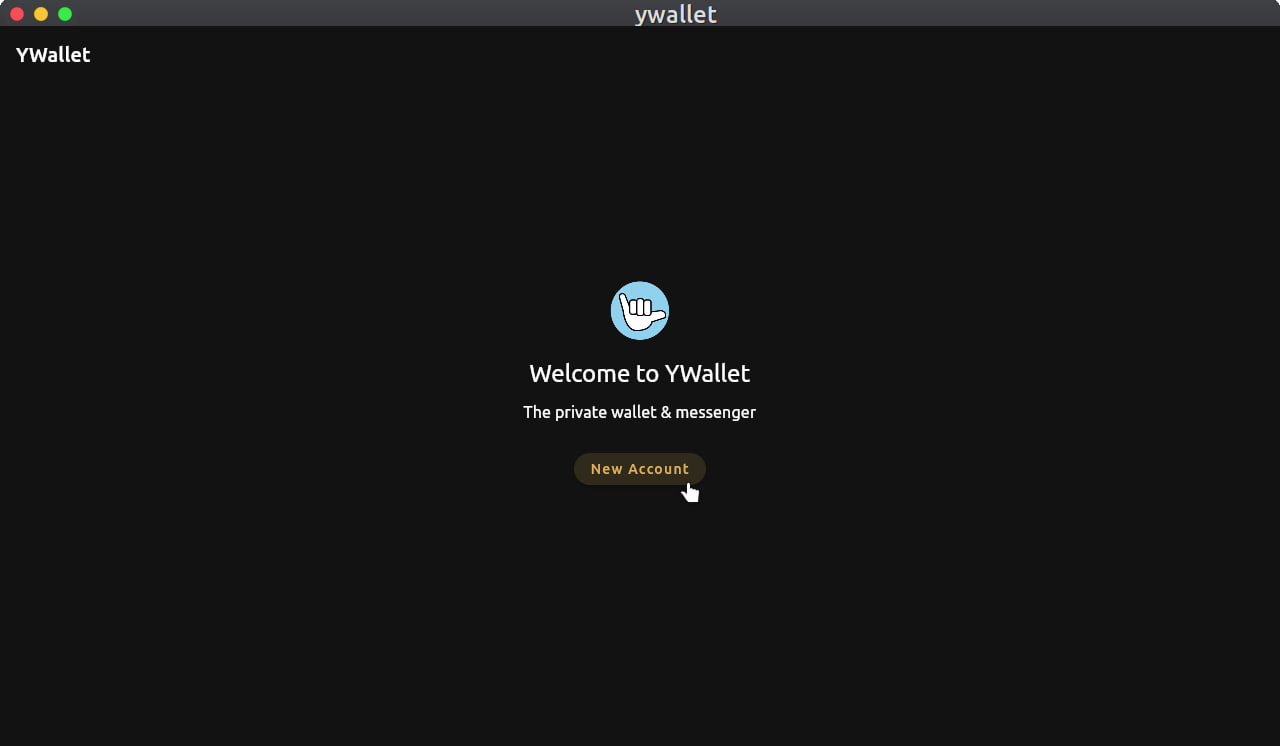
Después de eso, estarás en la pantalla de creación de cuenta, dale un nombre a tu cuenta, selecciona Zcash como tu cripto y haz clic en el botón Nuevo.
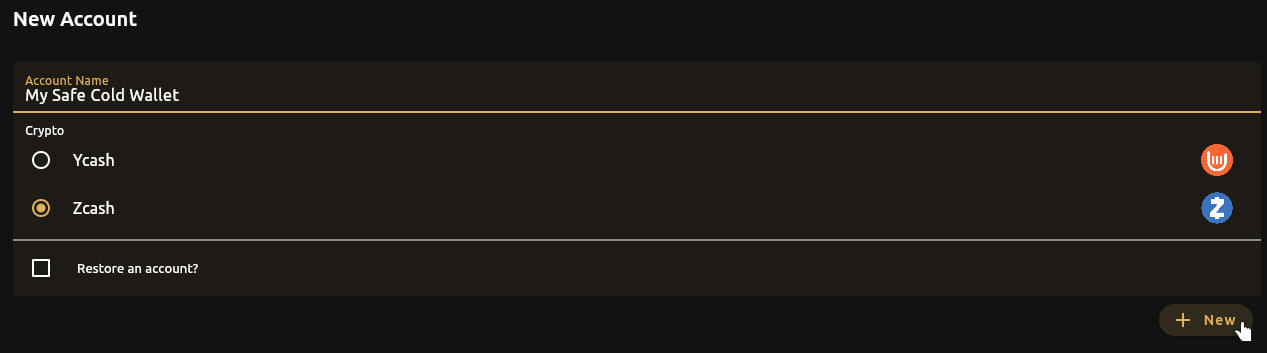
Serás redirigido a una pantalla que muestra tu semilla, clave secreta y claves de visualización. IMPORTANTE: guarda esta información en un lugar seguro; sin esta información, ¡no podrás restaurar tu monedero!
Por último, haz clic en el botón He hecho una copia de seguridad para finalizar la creación del monedero.
Verás algunas cláusulas de exención de responsabilidad, léelas atentamente y haz clic en Aceptar.
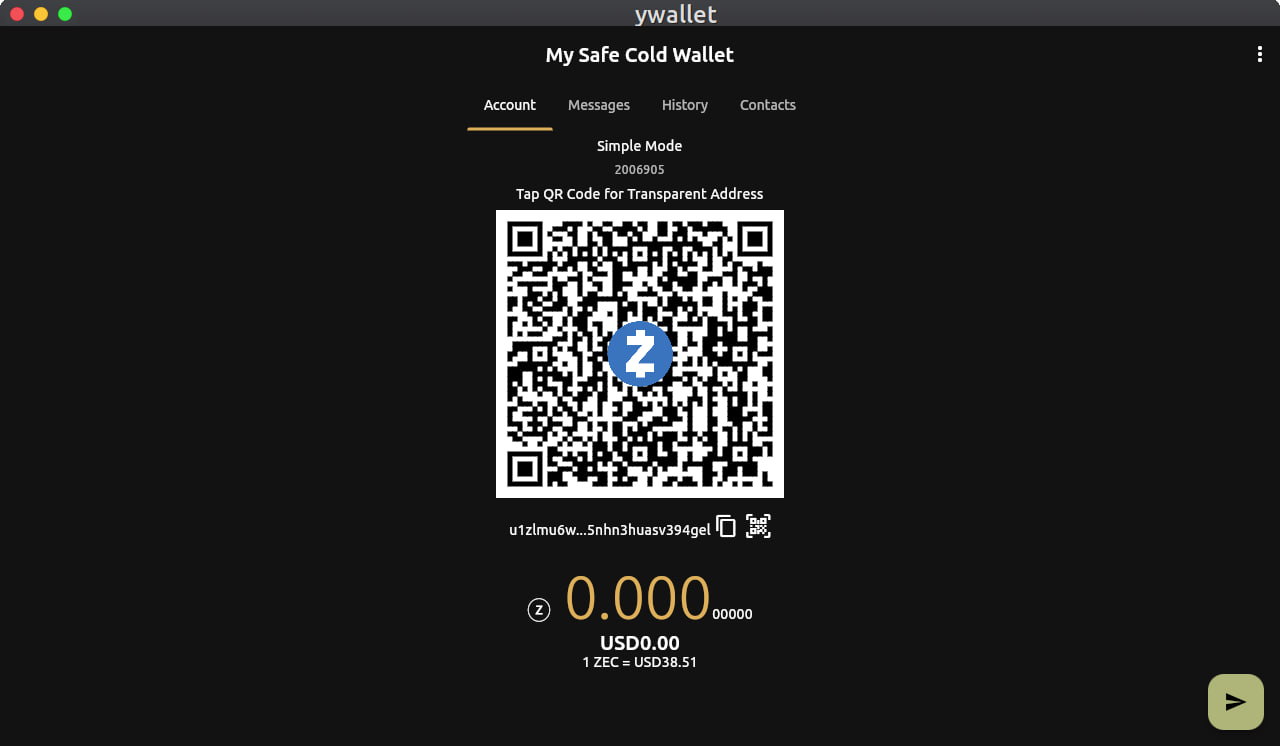
Ahora, deberías ver la pantalla principal de tu monedero.
Cambiar al Modo Avanzado
Para poder utilizar Ywallet como billetera fría, debes activar el Modo Avanzado. Haz clic en los tres pequeños puntos verticales de la esquina superior derecha del monedero y, a continuación, selecciona Configuración.
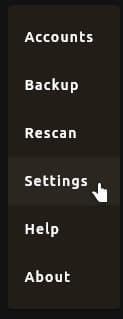
Dentro de la pantalla de Ajustes, busca la opción Modo y cámbiala a Avanzado.
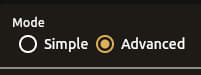
Haz clic en Aceptar para guardar los cambios.
Además, como estoy usando un PC para mi monedero frío, necesito que las transacciones preparadas y las transacciones firmadas sin procesar se exporten como archivos. Vuelve a la pantalla de Configuración, ve a la parte inferior de la pantalla y desmarca la opción Usar QR para firma offline. A continuación, haz clic en Aceptar para guardar los cambios.
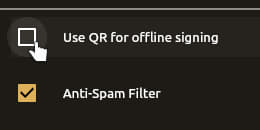
Si utilizas un teléfono móvil como monedero frío, puedes dejar marcada esta casilla y utilizar la cámara para transferir los datos mediante códigos QR.
Listo. Tu PC sin conexión está correctamente configurado. Vamos al siguiente paso.
Crear una cuenta de solo vista
Ahora, vamos a tu PC online, donde deberás crear una cuenta segura de solo vista. Esta cuenta hará un seguimiento de tu saldo y transacciones, pero no podrá transferir ningún ZEC directamente.
En tu PC online, abre Ywallet, y te pedirá que crees una nueva cuenta. Haz clic en el botón para crearla.
Ahora, ten cuidado, en lugar de crear un monedero nuevo, tienes que seleccionar la casilla ¿Restaurar una cuenta? y colocar tu Clave de Visualización en el cuadro de texto.
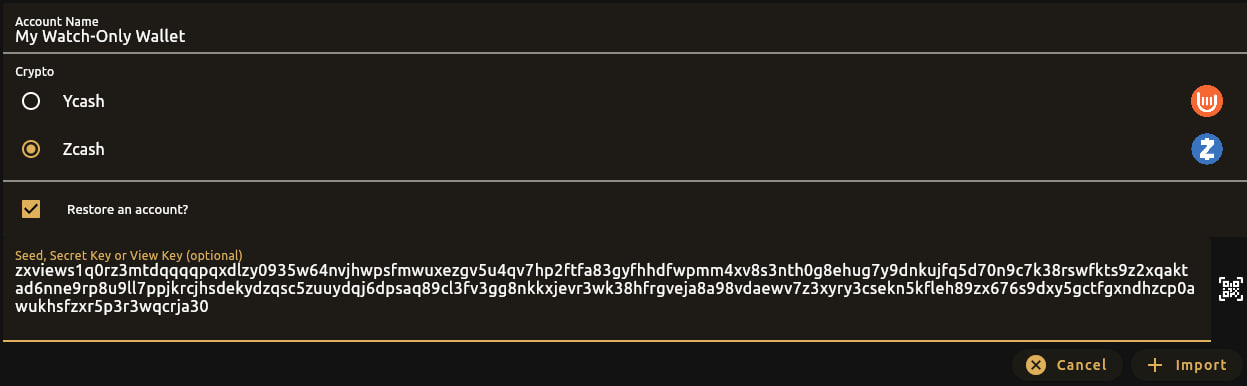
Por último, haz clic en Importar para importar tu Clave de Visualización y crear una cuenta de solo vista.
El siguiente paso es informar de la fecha de nacimiento de tu monedero, para que Ywallet pueda escanear la blockchain en busca de transacciones. Como se trata de una cartera recién creada, le diré a Ywallet que vuelva a escanear a partir de hoy (para estar seguro puedes elegir 1 o 2 días antes).
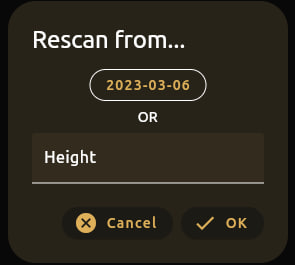
Selecciona la fecha o introduce la altura del bloque, es decir, el bloque en el que se creó tu monedero y, a continuación, haz clic en Ok.
La sincronización no debería tardar mucho, ya que solo hay unos pocos bloques desde su cumpleaños.
IMPORTANTE: cambia tu monedero de modo Básico a Avanzado tal y como hiciste antes en tu monedero offline y desmarca también la opción de código QR. Así podremos preparar y luego emitir nuestras transaciones firmadas utilizando una memoria USB para transferir los archivos.
Preparando una transacción para ser firmada offline
En primer lugar, me he enviado unos cuantos Zats desde otro monedero, así que tengo algunos fondos para gastar.
Podemos ver nuestro saldo en la pantalla principal de Ywallet.
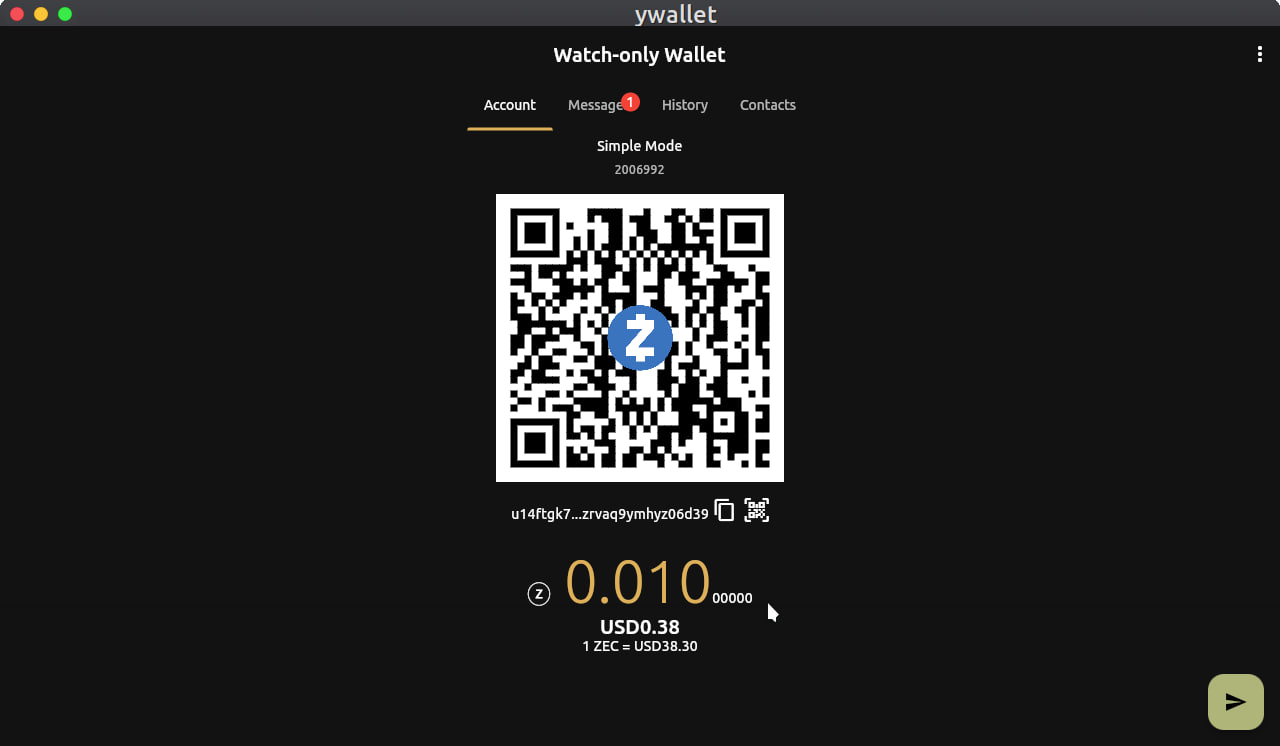
Para iniciar una transacción, haz clic en el botón con forma de flecha situado en la esquina inferior derecha de Ywallet y serás redirigido a la pantalla de envío. Rellena los campos correctamente y selecciona la cantidad a enviar. Si lo deseas, añade una nota de texto.
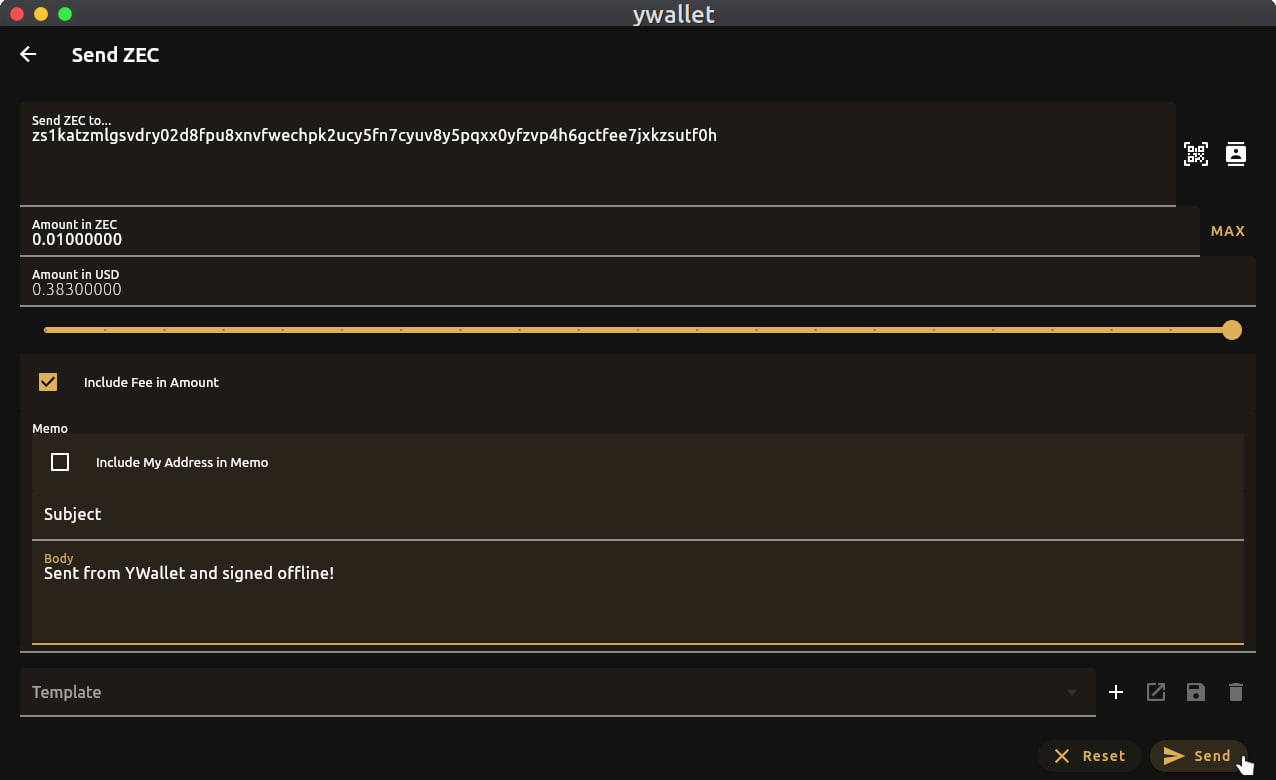
Haga clic en el botón Enviar, Ywallet te pedirá la confirmación. Comprueba que todo está correcto y haz clic en Enviar.
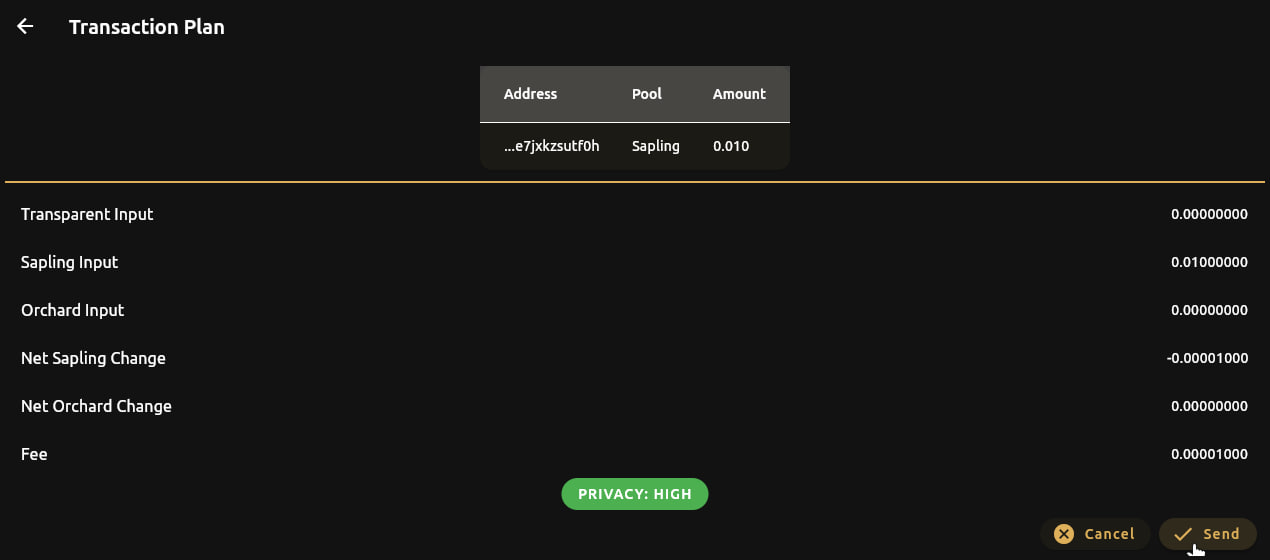
Ywallet mostrará un cuadro de diálogo del explorador de archivos, guarda el archivo tx.json en tu unidad flash USB. Esta es la transacción preparada que tienes que firmar en tu PC sin conexión.
Firmar la transacción
Ahora es el momento de firmar tu transacción utilizando tu PC sin conexión. Después de transferir el archivo tx.json desde tu PC en línea a tu PC fuera de línea utilizando una memoria USB o cualquier otro método sin conexión, tendrás que abrir Ywallet y firmar la transacción preparada.
Pero, ¡date prisa! Por motivos de seguridad, la transacción caduca al cabo de unos bloques.
Abre Ywallet en tu ordenador sin conexión, haz clic en los tres puntitos verticales de la parte superior derecha de Ywallet y selecciona Avanzado -> Firmar.
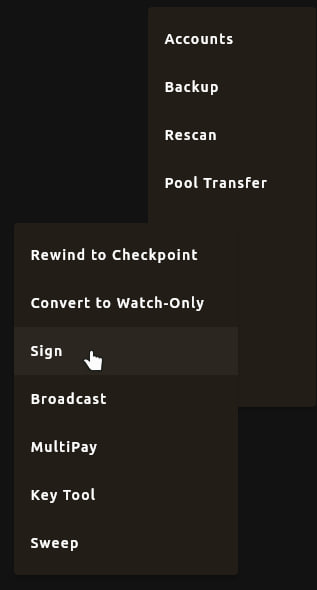
Se abrirá un explorador de archivos, navega hasta tu memoria USB y selecciona el archivo tx.json y ábrelo.
Se te pedirá que confirmes la transacción, revisa los detalles y haz clic en Enviar.
Se abrirá otro cuadro de diálogo del explorador de archivos. Esta vez con el archivo de transacción firmado llamado tx.raw. Guarda este archivo en tu memoria USB.
La firma de la transacción ha finalizado. Ahora volvemos a nuestro PC online para el último paso.
Transmitir la transacción firmada
Ahora es el momento de transmitir nuestra transacción firmada a la Blockchain de Zcash. Conecta la memoria USB y abre Ywallet en tu ordenador online.
Haz clic en los tres puntitos de la esquina superior derecha y luego en Avanzado -> Transmitir.
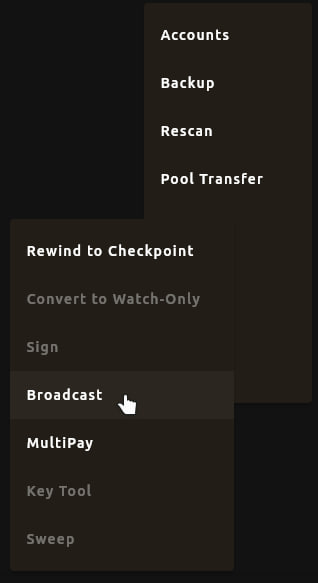
Aparecerá un diálogo del explorador de archivos. Navega a tu unidad flash USB y selecciona el archivo tx.raw que es tu transacción firmada.
Y tan simple como eso, ¡tu transacción fue transmitida con éxito a la red Zcash!
Puedes ir a tu Historial y ver la transacción.
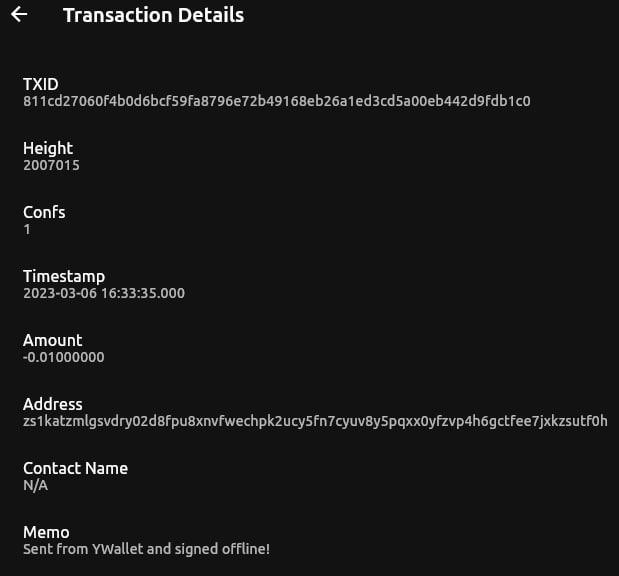
¡Bien! Todo ha salido a la perfección.
Palabras finales
Así que, después de la frustración de mi intento anterior, ¡Ywallet vino al rescate con este método simple y fácil de aprender para preparar, firmar y emitir transacciones Zcash!
Mis claves secretas nunca salen de mi PC offline, ¡haciendo que la custodia de mis fondos y claves sea lo más segura posible!
Si te ha gustado este artículo, por favor considera enviarme una propina, fue mucho trabajo investigar, escribir y formatear este tutorial. Free2z hace que dar propina a los creadores sea muy fácil, en algún lugar de esta página verás un colorido botón con el texto DONATE. Si has encontrado este tutorial útil, siéntete libre de enviar unos cuantos Zats. ;)
Saludos cordiales, James Katz.
Dado que esta es una traducción de la zPage original de James Katz, te invitamos a dar los aportes en ZEC en la cuenta del autor, aquí.
Traducción del original en inglés de James Katz
¿Sabías que Zcash Español tiene una comunidad hispana en Telegram?
Si quieres aprender más sobre privacidad en la economía digital descentralizada, te puedes unir a la comunidad de Zcash Español en Telegram.
Para conectar con el ecosistema digital de Zcash Español, visita nuestro Linktree.