
Una de las ventajas de Markdown es la facilidad para crear contenido sin levantar las manos del teclado. Después de todo, fue creado principalmente para eso, redacción de texto rápida.
Esto está bien, pero en el mundo de las publicaciones enriquecidas, donde un video o imagen dice más que mil palabras, esta naturaleza "rápida y simple" de Markdown puede jugar en tu contra.
Por eso, hoy te voy a mostrar cuatro formas de agregar tus imágenes a Free2z.
La más fácil, subirlas a Free2z
La forma más sencilla de mostrar tus fotos en tu Zpage es usando el gestor de cargas del editor, ese que encontrarás al final de la barra de herramientas, a la derecha.

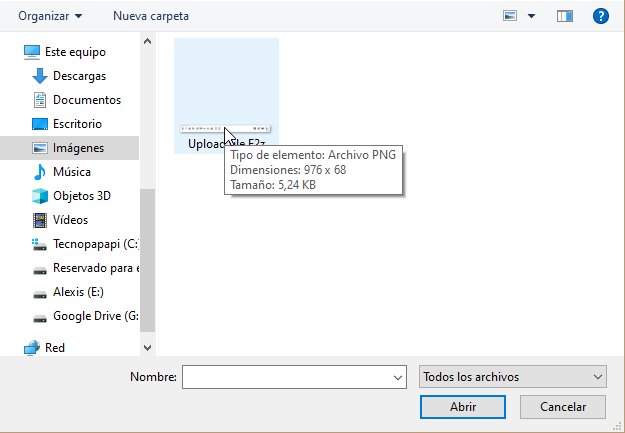
Sólo debes colocar el cursor donde quieres que salga la imagen, tocas el botón y sigues la ruta de tu explorador de archivos hasta la carpeta en la que tienes tu imagen:
 .
.
De inmediato, verás cómo el motor de Free2z automáticamente carga la imagen a tu almacenamiento y "escribe" el código markdown relacionado, ahora sólo debes escribir una descripción de la imagen entre los corchetes

Ya está, tu foto aparecerá en la línea elegida cuando decidas publicar la imagen o uses la vista previa.
Free2z te ofrece 1GB de espacio para guardar medios en tu perfil, si necesitas más, puedes usar 2Zs para comprarlo.
Cargándola desde otro servicio
Puede parecer más práctica, pero la verdad la veo menos conveniente. Sólo tienes que tocar el botón para insertar imágenes en la barra de herramientas y el editor automáticamente generará el código. Puedes verlo, e incluso copiarlo, aquí abajo

A continuación tendrás que ir a un servicio de compartir imágenes como Imgur, subir tu foto ahí y copiar el enlace al archivo (el que termina en .jpg) y sustituir con él la dirección de ejemplo.
Como siempre, escribe la descripción o pie de imagen entre los corchetes.
Encuentro dos problemas con este método, el primero es que tus fotos dependen de servicios externos, que podrían elegir no mostrarla o tumbarla o cerrar sin previo aviso, dejando tu Zpage incompleta.
El segundo es que, a veces, encontrar la URL de la foto, en lugar del de la página en la que se muestra, no es del todo fácil o evidente, así que puedes terminar invirtiendo más tiempo del necesario buscando.
Insertando una imagen que ya tenías en Free2z
A veces puede pasar que quieras mostrar una foto que ya subiste a tu perfil, pues subirla nuevamente sólo ocuparía más espacio.
Entiendo que este proceso es un poco más largo, pero espero que pronto se simplifique mucho.
Para empezar bien, ve al botón de tu perfil, en la esquina superior derecha, dale clic derecho a "⬆ Media" y ábre el enlace en una nueva pestaña, también puede servir darle clic con el botón central del ratón.
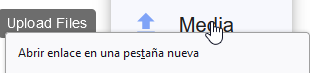
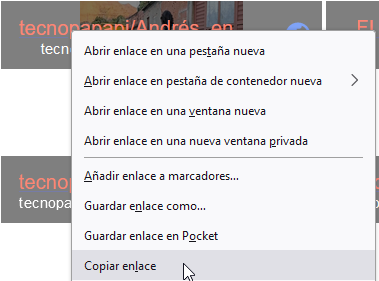
Verás en esa nueva pestaña una página con todos los archivos que has subido a Free2z con sus respectivos enlaces. Dale clic derecho a la que hayas elegido y selecciona "copiar enlace".
Ahora, vuelve a tu editor y, en la barra de herramientas de texto dale a la opción de insertar imagen.
Al igual que arriba, escribe la descripción entre los corchetes y borra la dirección de ejemplo entre paréntesis para luego pegar la tuya. Debería quedar así
.
Cuando publiques tu página o vayas a la vista previa, verás tu foto cargada correctamente.
Generando tus imágenes con Inteligencia Artificial
Si lo prefieres, puedes usar el generador de imágenes de Free2z para crear tus propias fotos para tus Zpages. Esta herramienta es algo experimental y los resultados pueden ser algo rudimentarios, pero tengo que confesar que es muy divertido.
Al igual que con la carga de fotos, debes ubicar el cursor en la línea en la que quieres incluir el medio. Luego, ve a la opción de generar IA, la primera a la derecha en la barra de herramientas
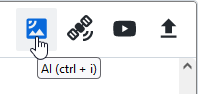
En la ventana de prompt escribe una descripción de lo que deseas conseguir y haz clic en get image:
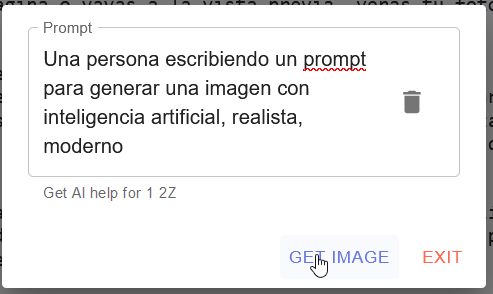
El editor de inmediato escribirá el código Markdown para mostrar tu imagen usando el prompt como descripción.
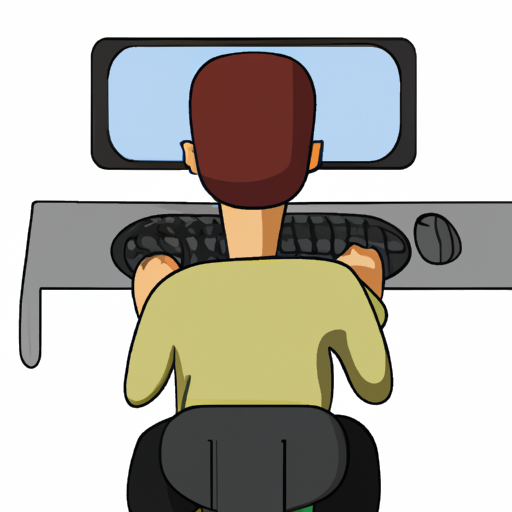
¡Y listo! Ahí tienes cuatro formas de mostrar tus imágenes en tus Zpages sin morir en el intento.
¿Quieres usar esos espacios amplios para separarlas que yo uso y no te sale? En esta Zpage te cuento como usar Non-breaking Space para conseguirlo.
¿Te gusta lo que escribo? Puedes apoyar mi trabajo donando acá en Free2z o en cualquiera de los medios de acá abajo. O dale como loco al botoncito de "me gusta", ¡también me sirve!
