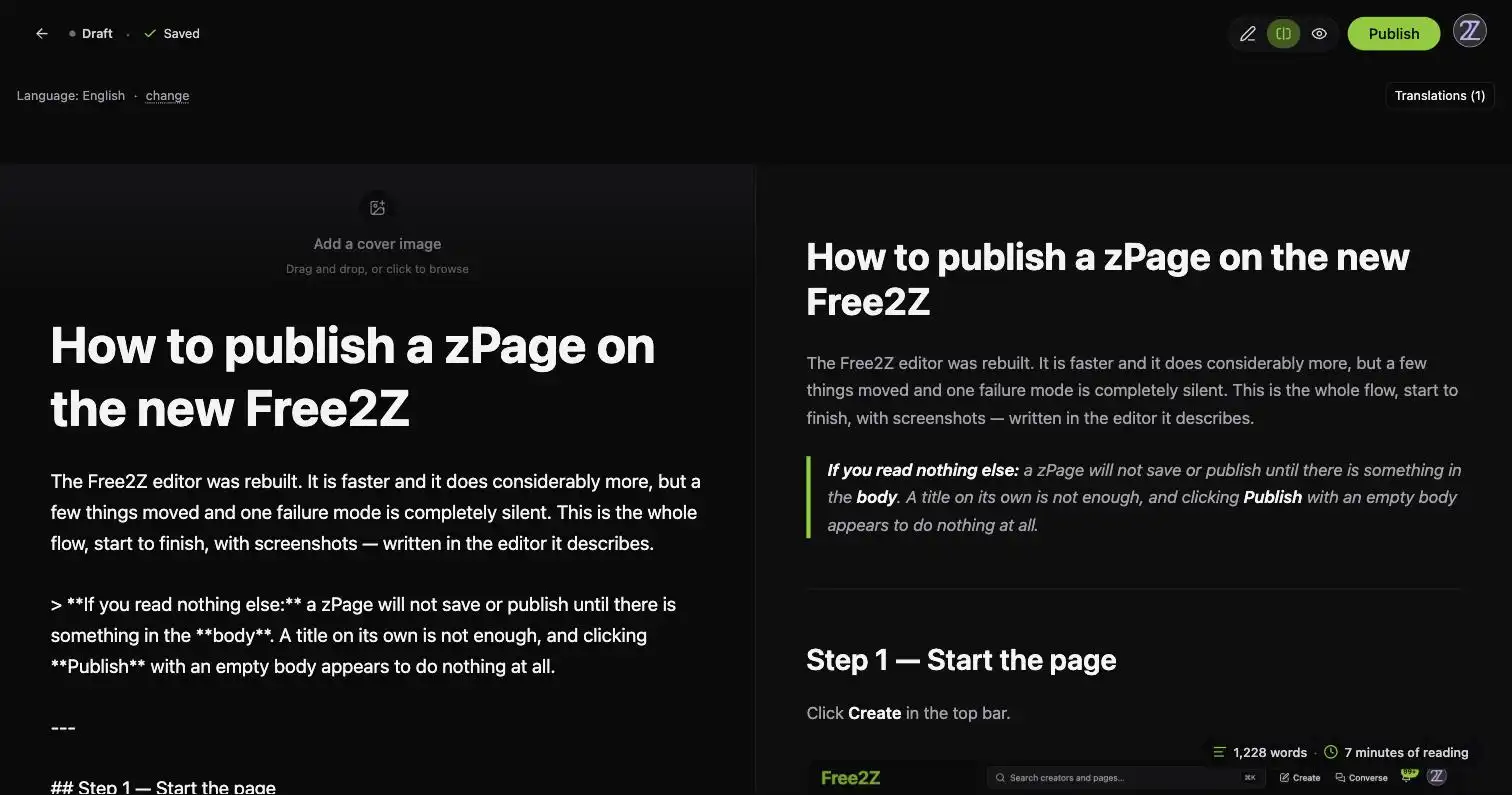

El editor de Free2Z fue reconstruido. Es más rápido y hace considerablemente más, pero algunas cosas se han movido y un modo de fallo es completamente silencioso. Este es el flujo completo, de principio a fin, con capturas de pantalla — escrito en el editor que describe.
Si no lees nada más: un zPage no se guardará ni publicará hasta que haya algo en el cuerpo. Un título por sí solo no es suficiente, y hacer clic en Publicar con un cuerpo vacío parece no hacer nada en absoluto.
Paso 1 — Comienza la página
Haz clic en Crear en la barra superior.
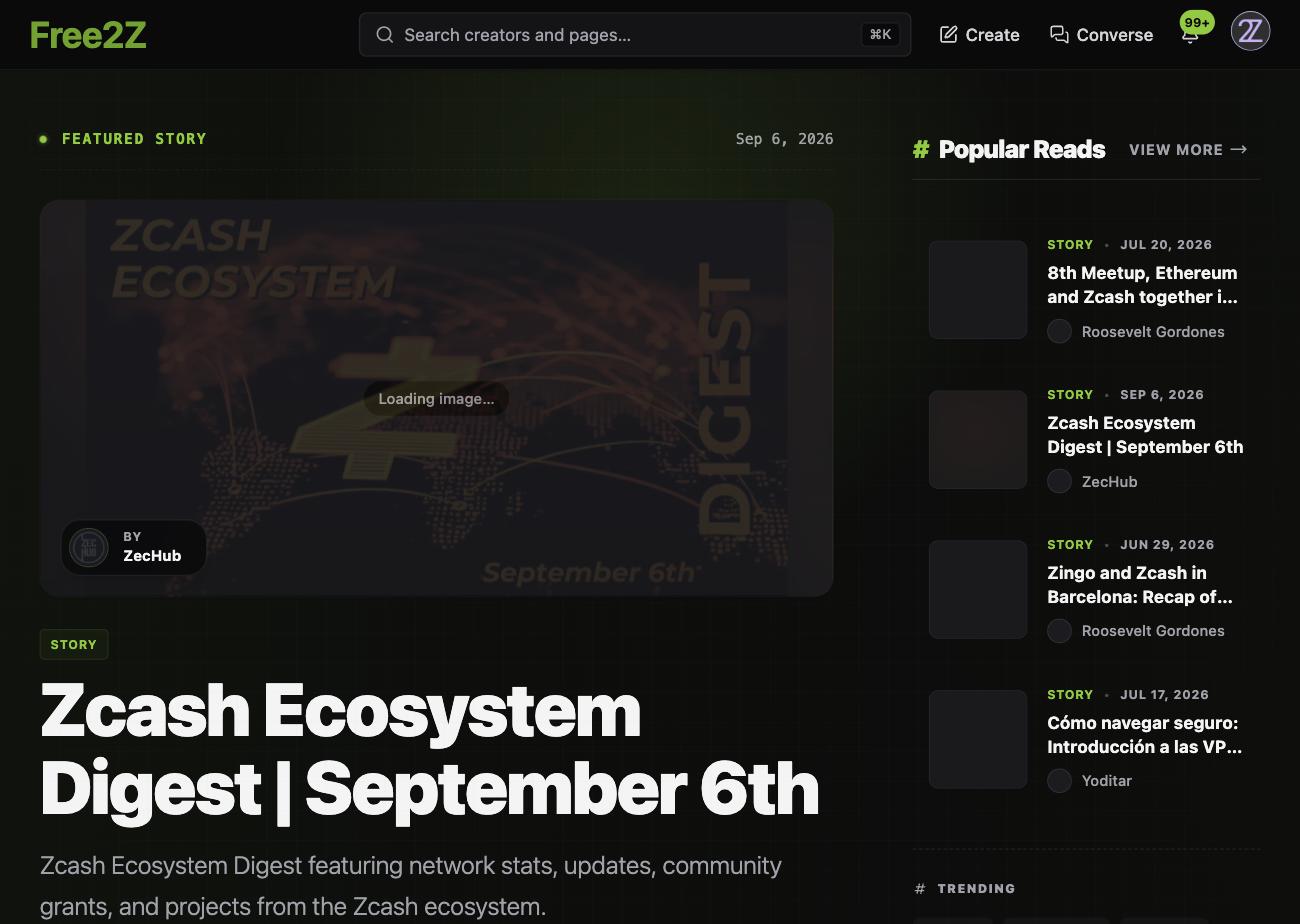
Ya no hay una pantalla separada de "nuevo zPage". Crear te lleva directamente a un borrador vacío en free2z.cash/edit. También puedes iniciarlo desde tu propia página de perfil con el botón Nuevo Artículo.
Paso 2 — Conoce el editor
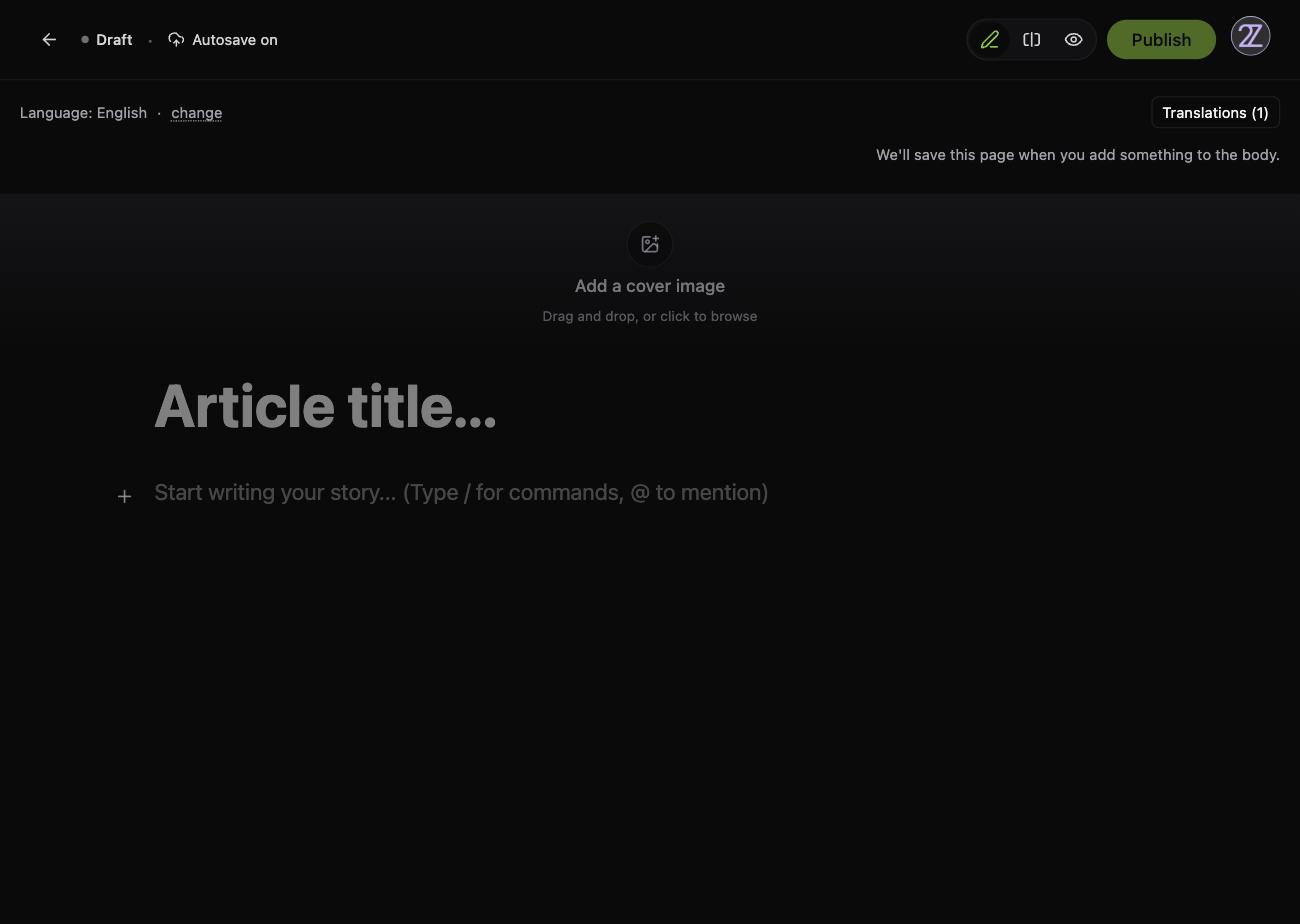
Arriba a la izquierda está el estado de guardado, y vale la pena observarlo. Se mueve entre Autoguardado activado → Cambios no guardados → Guardado. La flecha hacia atrás al lado te saca del editor.
Arriba a la derecha, cuatro controles:
- Lápiz — modo de edición. Aquí es donde escribes.
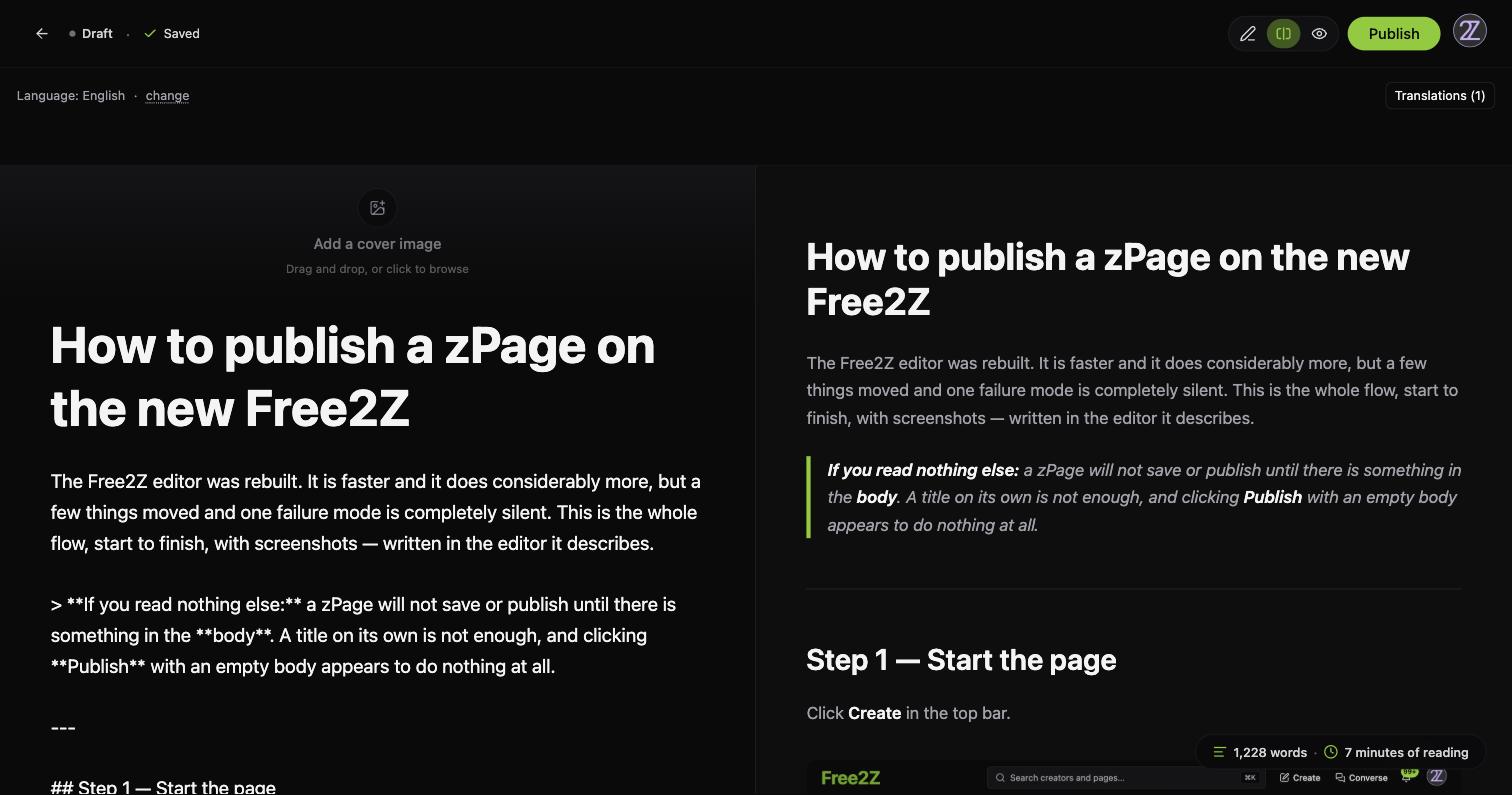
- Paneles divididos — editor a la izquierda, vista previa en vivo a la derecha.
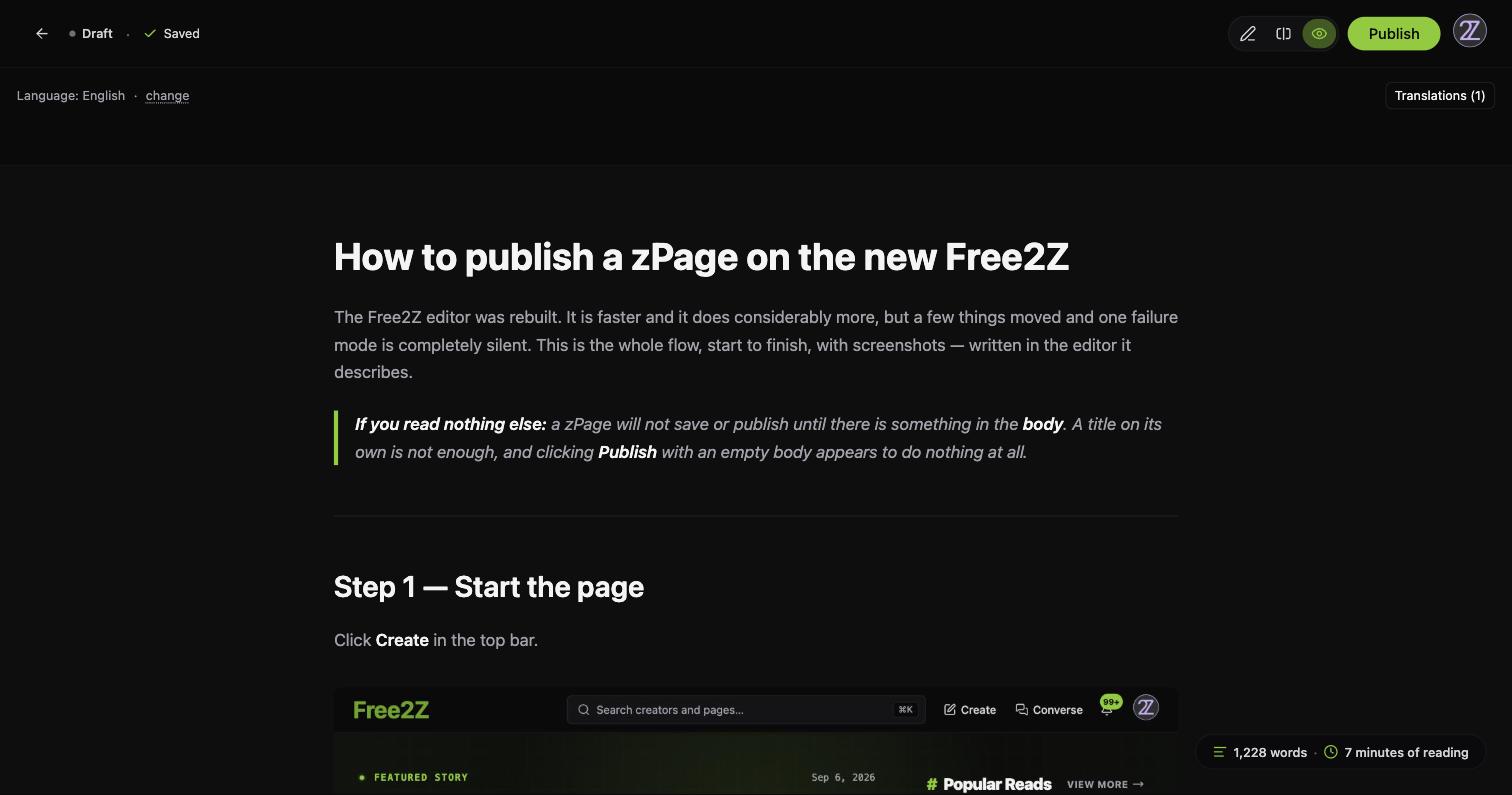
- Ojo — vista previa completa, exactamente lo que verá un lector.
- Publicar — abre el panel de publicación.
Una cosa que no es obvia al mirarlo: el cuerpo es Markdown. Si ya escribes en Markdown, simplemente escríbelo. ##, **negrita**, - listas, código en backticks, enlaces, tablas e imágenes funcionan exactamente como esperas. Si no, el menú / escribe el Markdown por ti.
Paso 3 — Título e imagen de portada
Haz clic en Título del artículo... y escribe. El título es obligatorio — si está vacío, al pasar el mouse sobre Publicar te lo dice.
Encima del título está la franja de imagen de portada. Haz clic en ella y obtendrás tres maneras de llenarla:
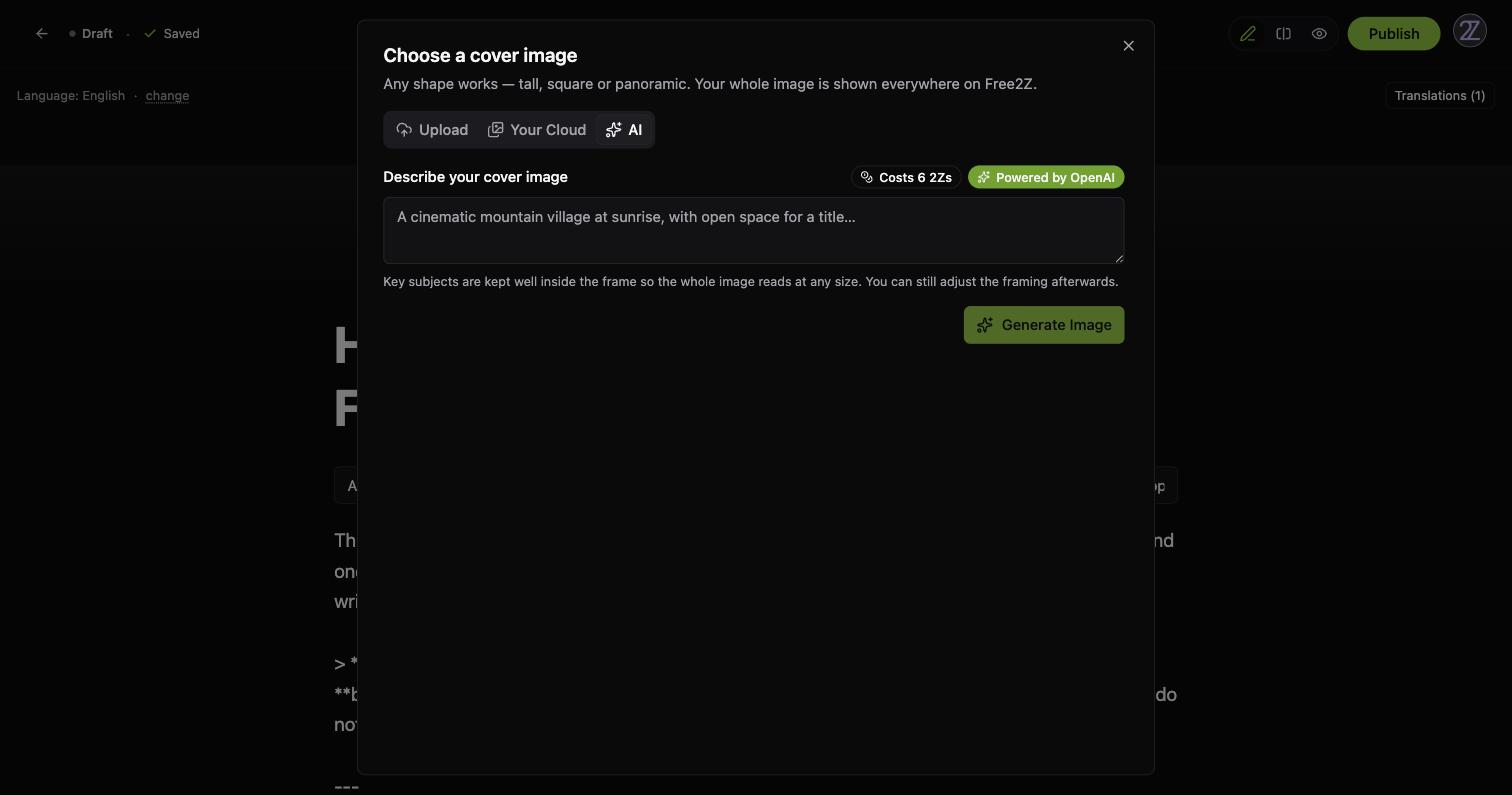
- Subir — suelta un archivo o elige uno de tu dispositivo.
- Tu Nube — reutiliza una imagen que ya hayas subido.
- AI — describe la portada que deseas y genera una. Cuesta 6 2Zs.
Cualquiera que elijas, obtienes un paso de confirmación que muestra cómo se verá la imagen como miniatura, como tarjeta y como héroe del artículo. Toda tu imagen se usa — Free2Z la rellena para ajustarla en lugar de recortarla — y Ajustar encuadre está allí si deseas recortarla tú mismo.
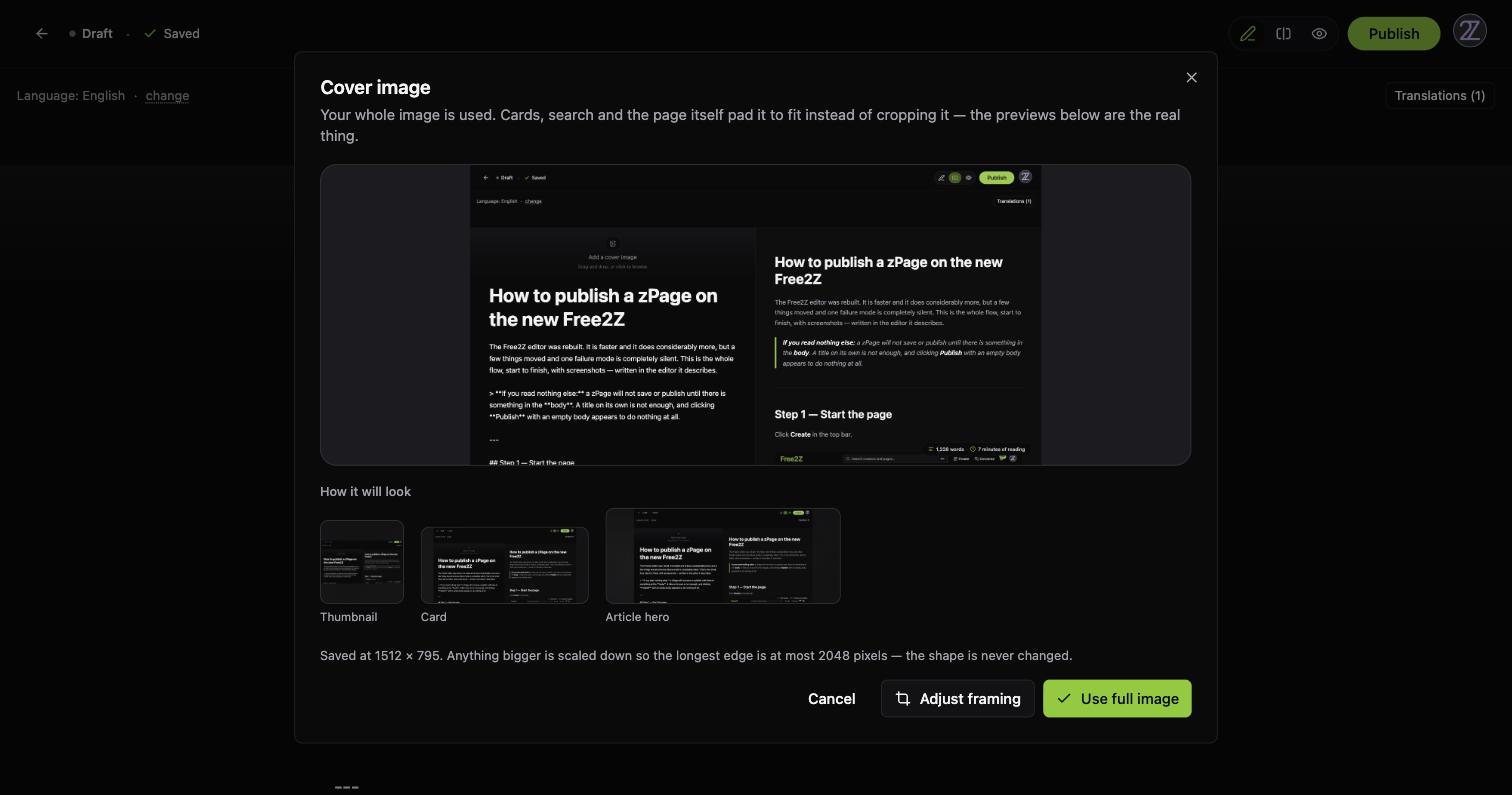
La portada es opcional, pero es lo que se muestra en las tarjetas del feed, en los resultados de búsqueda y en las redes sociales, por lo que vale la pena añadirla.
Paso 4 — Escribe el cuerpo
Haz clic debajo del título y comienza a escribir. Para cualquier cosa que no sea un párrafo simple, escribe / o haz clic en el + en el margen izquierdo.
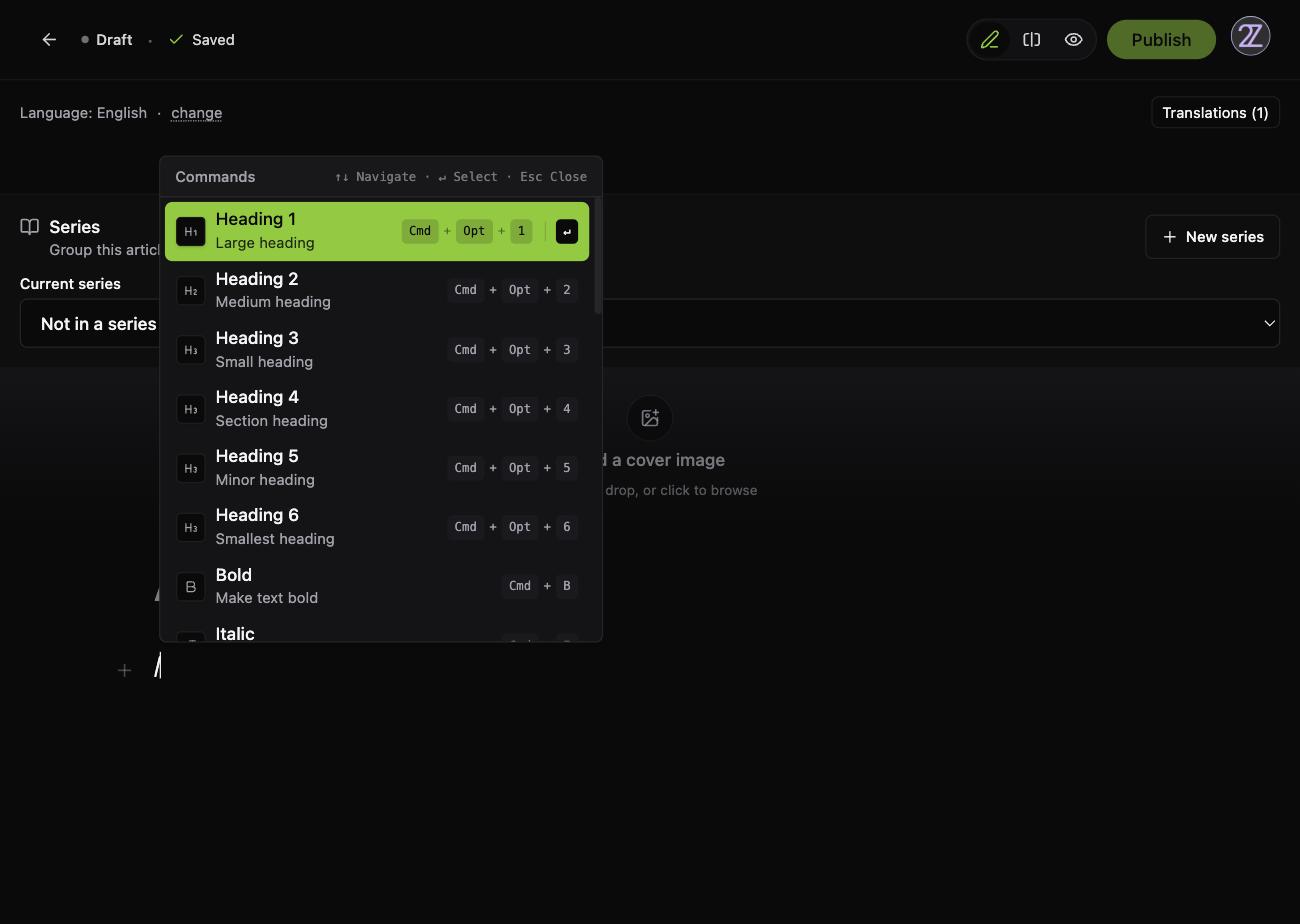
El menú es buscable: escribe /quo y obtendrás Cita. Las teclas de flecha navegan, Enter selecciona, Esc cierra. La mayoría de las entradas también enumeran un atajo de teclado, para que puedas omitir el menú una vez que los conozcas.
Todo lo que / puede insertar:
Texto y estructura — Encabezado 1 a 6, Negrita, Cursiva, Tachado, Código en línea, Cita, Lista de viñetas, Lista numerada, Lista de tareas, Enlace, Tabla, Separador, Nota al pie.
Código y matemáticas — Bloque de código, Bloque de código numerado (números de línea más líneas resaltadas), Diagrama Mermaid, Matemáticas en línea, Bloque de matemáticas. Los dos últimos son LaTeX.
Medios y embebidos — Imagen, Insertar, Insertar audio, Iframe, Código QR.
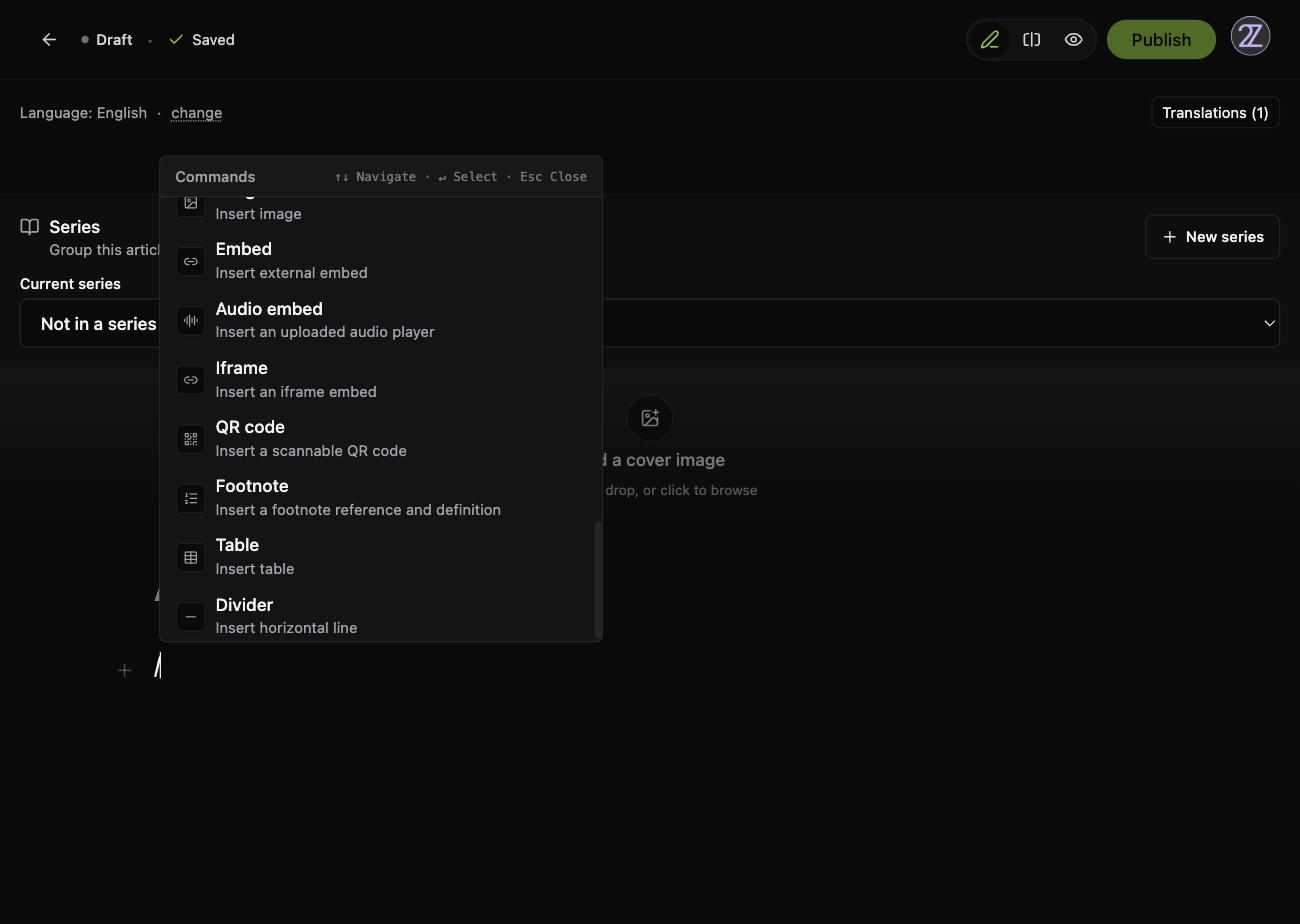
Escribe @ en lugar de / para mencionar a otro creador.
Añadir imágenes
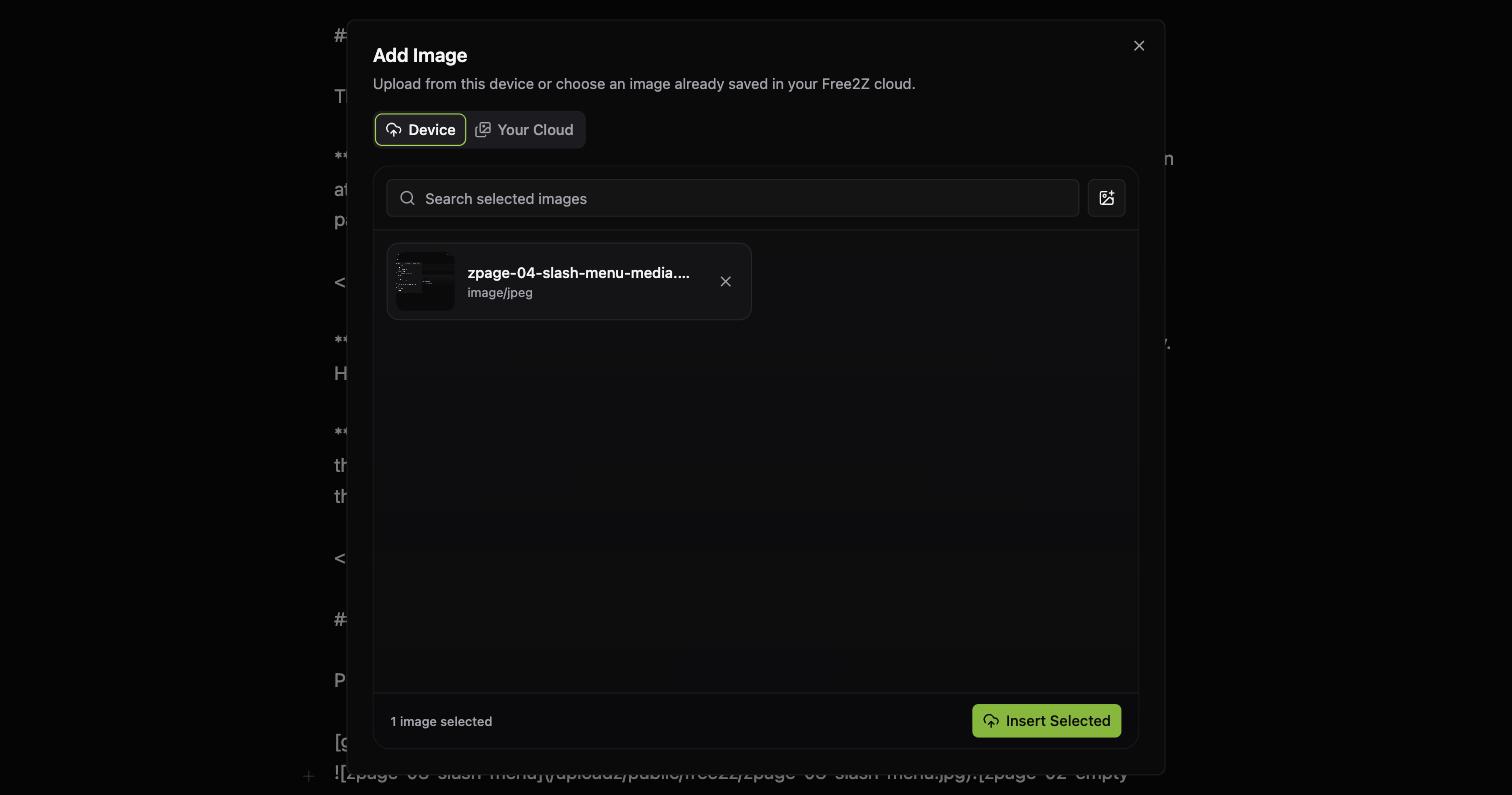
/imagen abre el cuadro de diálogo Añadir Imagen, que tiene dos pestañas.
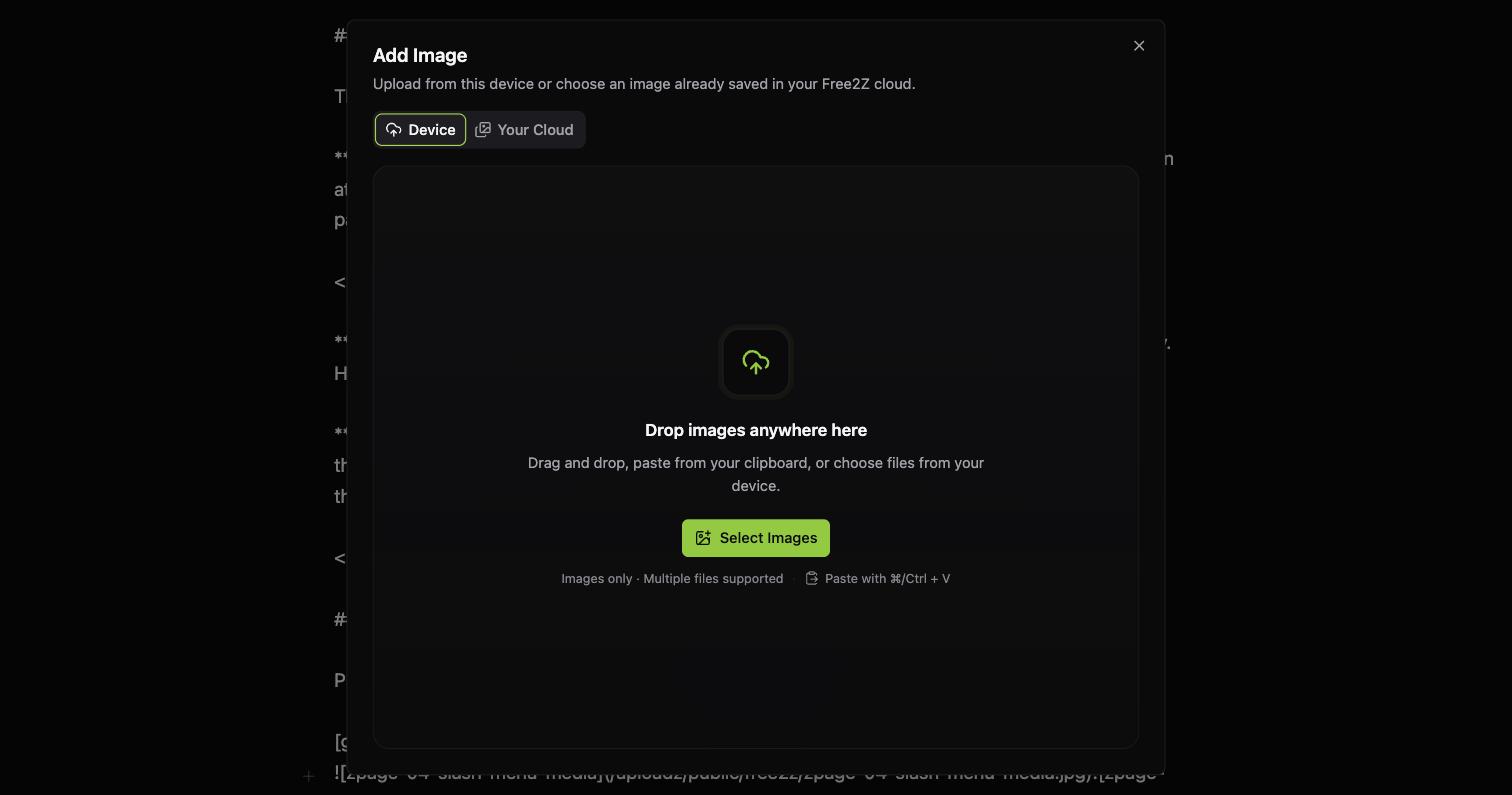
- Dispositivo — arrastra archivos, pega desde tu portapapeles con Cmd/Ctrl+V, o haz clic en Seleccionar Imágenes. Varios a la vez está bien.
- Tu Nube — todo lo que ya has subido a Free2Z, para que nunca tengas que subir la misma imagen dos veces.
Elige lo que quieras, luego haz clic en Insertar Seleccionados.
Paso 5 — Revísalo antes de publicarlo
El botón de panel dividido te da el editor y la página renderizada lado a lado, que es la forma más rápida de escribir.
El ojo te da la vista completa del lector, sin nada del editor en pantalla.
Paso 6 — Publicar
Publicar desliza un panel desde la derecha. Cada campo en él es opcional.
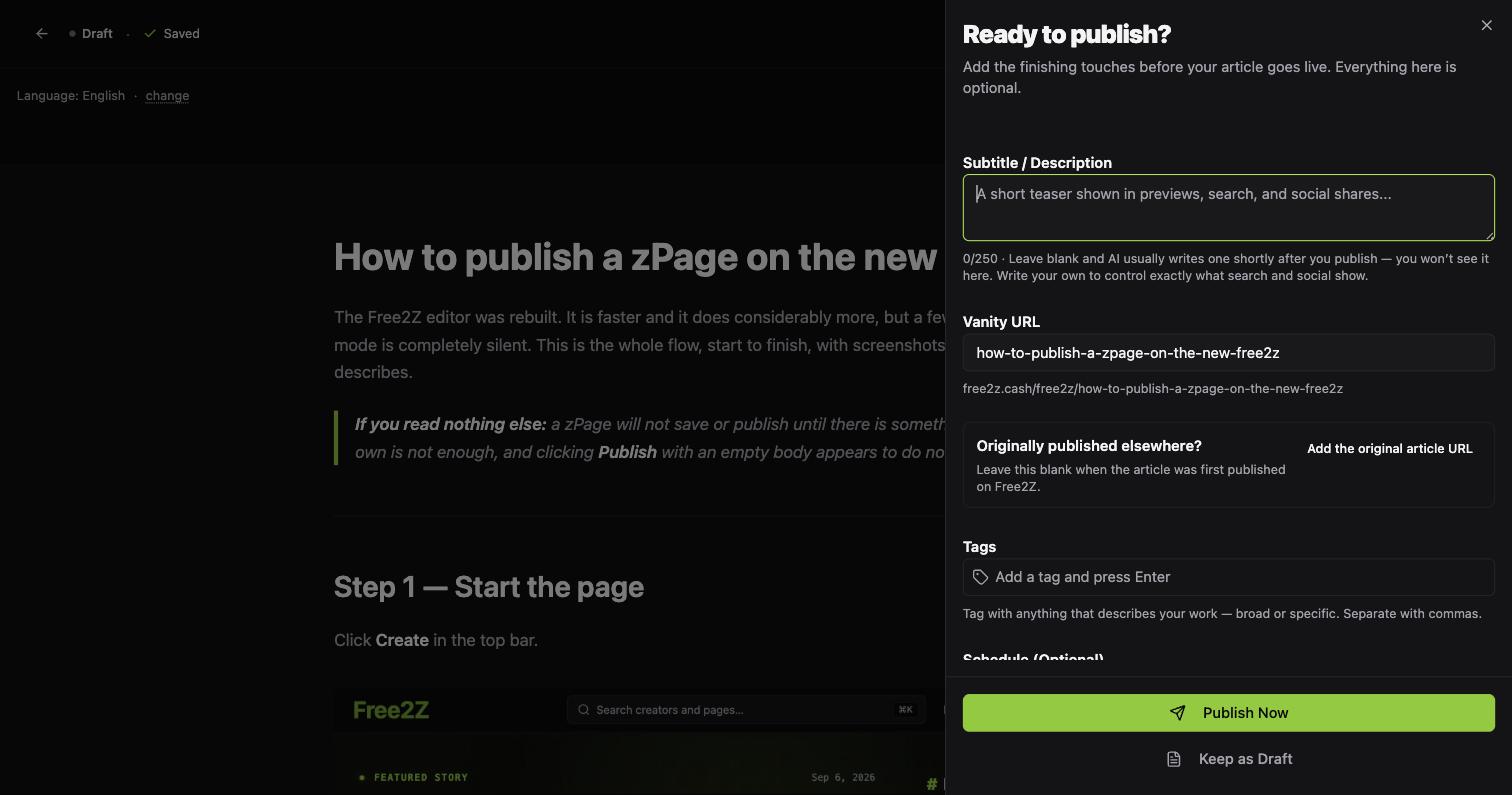
- Subtítulo / Descripción — hasta 250 caracteres. Déjalo en blanco y se generará uno poco después de la publicación, que no verás aquí. Escribe el tuyo si quieres controlar exactamente lo que muestran los motores de búsqueda y las tarjetas sociales.
- URL Personalizada — rellena automáticamente a partir de tu título. Edítala para un enlace más corto; la dirección completa se muestra debajo mientras escribes.
- Publicado originalmente en otro lugar — la URL canónica, si esta pieza se publicó primero en otro lado. Déjalo en blanco para trabajo original.
- Etiquetas — escribe y presiona Enter, o separa con comas. Tanto amplias como específicas son útiles.
- Programar — déjalo vacío para publicar de inmediato, o elige una fecha y hora. Los horarios se muestran en tu zona horaria.
- Dirección de Zcash (Anulación Opcional) — una dirección de pago por página, si quieres que esta página pague en otro lugar que no sea tu dirección de perfil.
- Solo para suscriptores — restringe la página a personas que te suscriben.
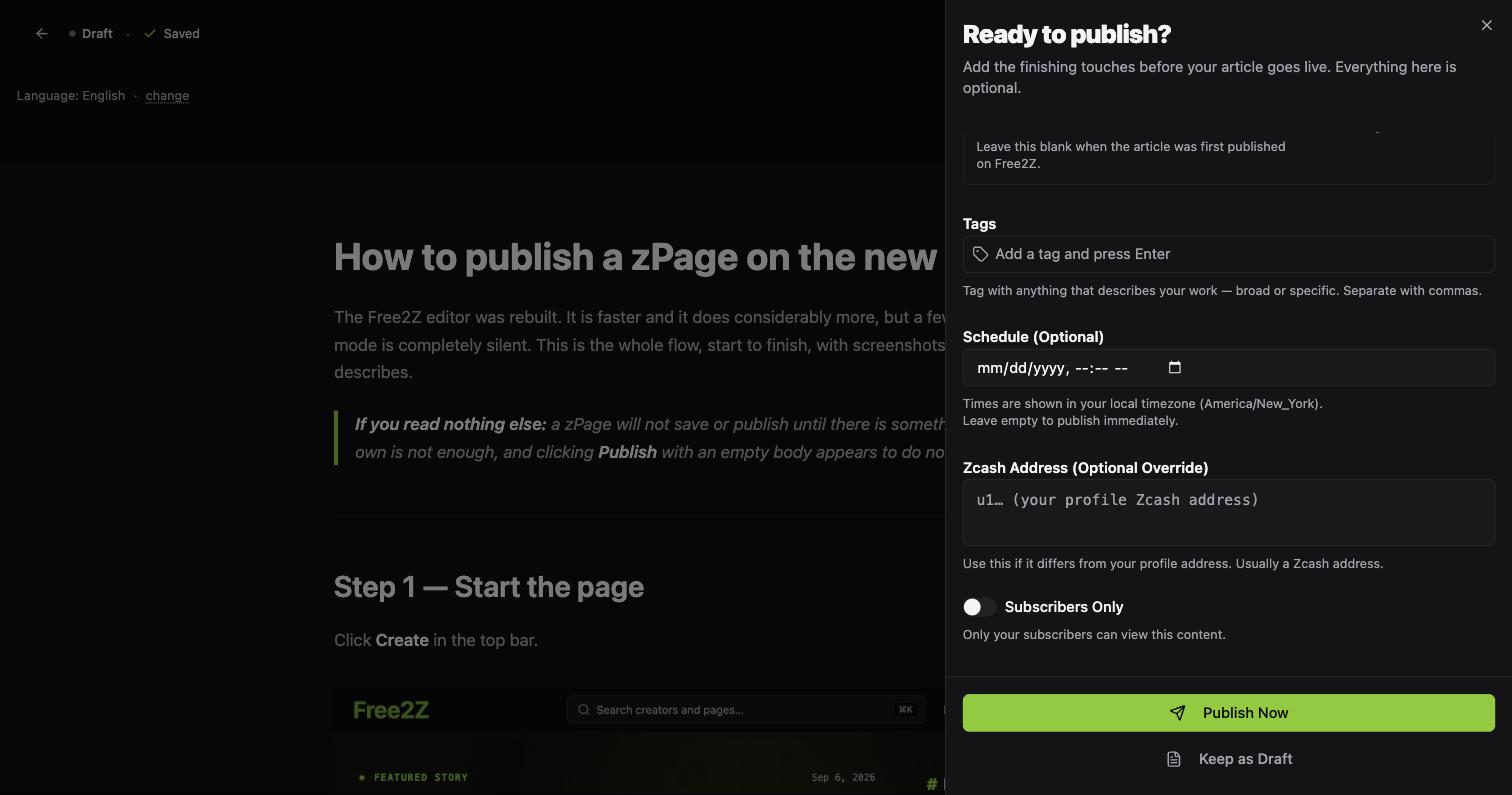
Luego Publicar ahora. O Guardar como borrador, lo que guarda todo lo que acabas de completar sin poner la página en vivo, útil cuando has escrito la descripción y las etiquetas pero quieres otra lectura primero.
Dos cosas más en el editor
Ambas están en la parte superior del editor, encima de la imagen de portada, por lo que son fáciles de pasar por alto al desplazarse.
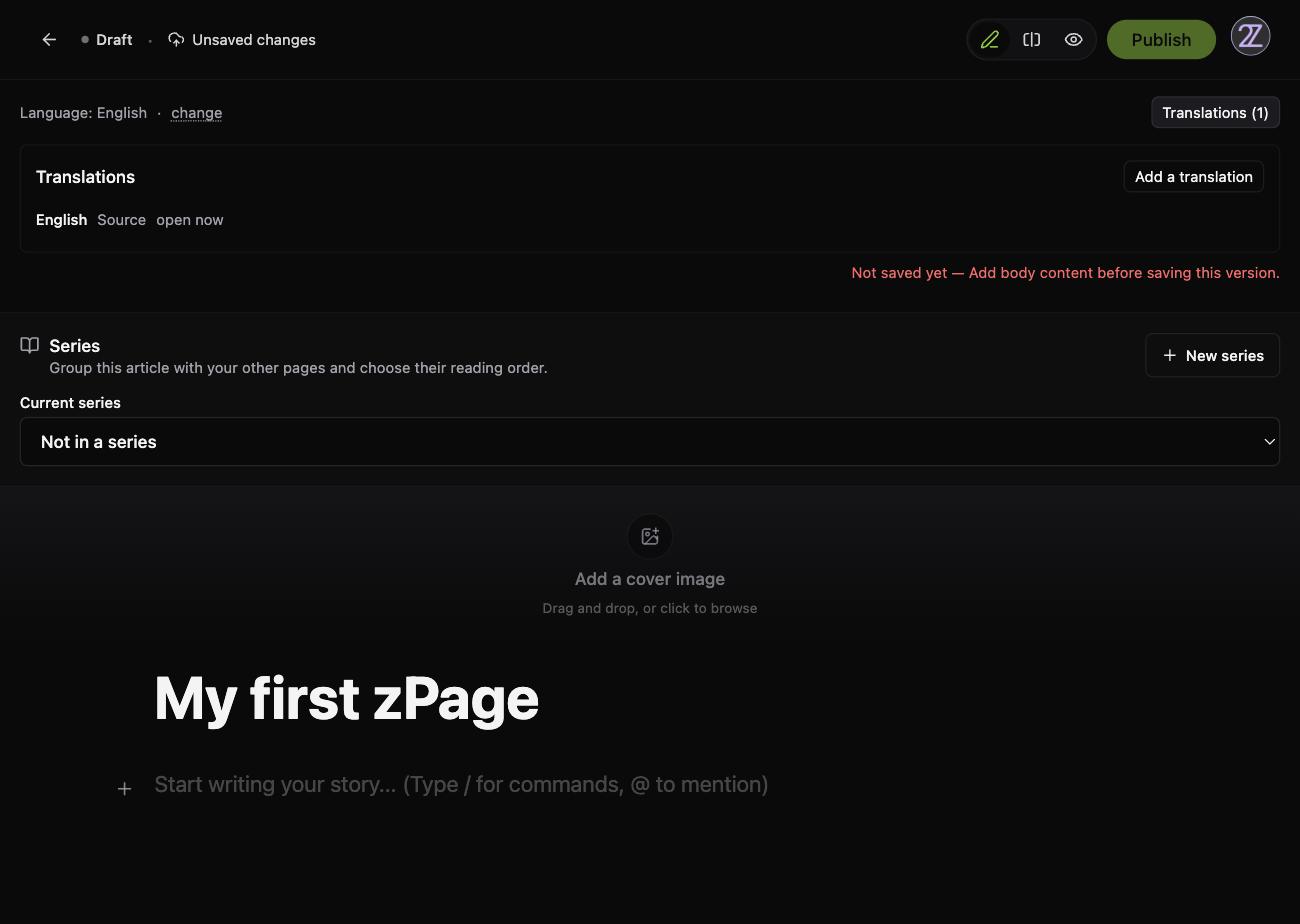
Series agrupa una página con tus otras páginas y establece su orden de lectura. Si estás escribiendo algo en partes, configúralo aquí en lugar de intentar enlazar las piezas manualmente.
Traducciones muestra en qué idiomas existe esta página y permite agregar otro. El idioma de origen se establece mediante el control Idioma: Inglés · cambiar en la parte superior izquierda.
Dónde viven tus borradores
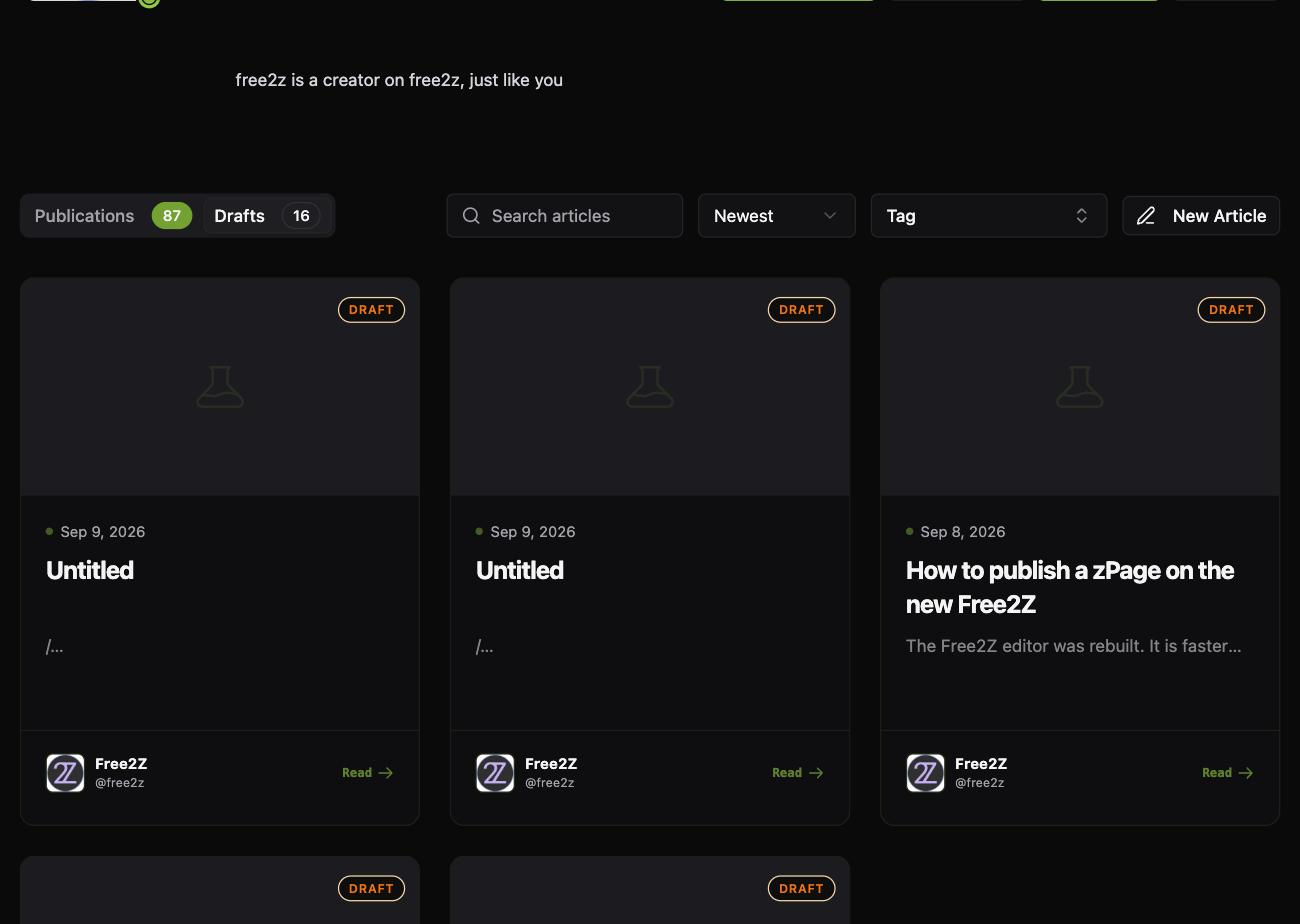
No en el menú del avatar, este es el que la gente busca. Ve a tu perfil, y hay una pestaña Borradores al lado de Publicaciones. Pasa el ratón sobre cualquier tarjeta de borrador y obtendrás Continuar escribiendo.
Si Publicar parece estar roto
Tres cosas explican casi todo.
1. Hiciste clic en Publicar y no pasó nada. El cuerpo está vacío. El panel de publicación no se abrirá en absoluto hasta que haya algo en él. La única pista es una línea de texto rojo debajo de la barra superior: Aún no guardado — Agrega contenido al cuerpo antes de guardar esta versión.
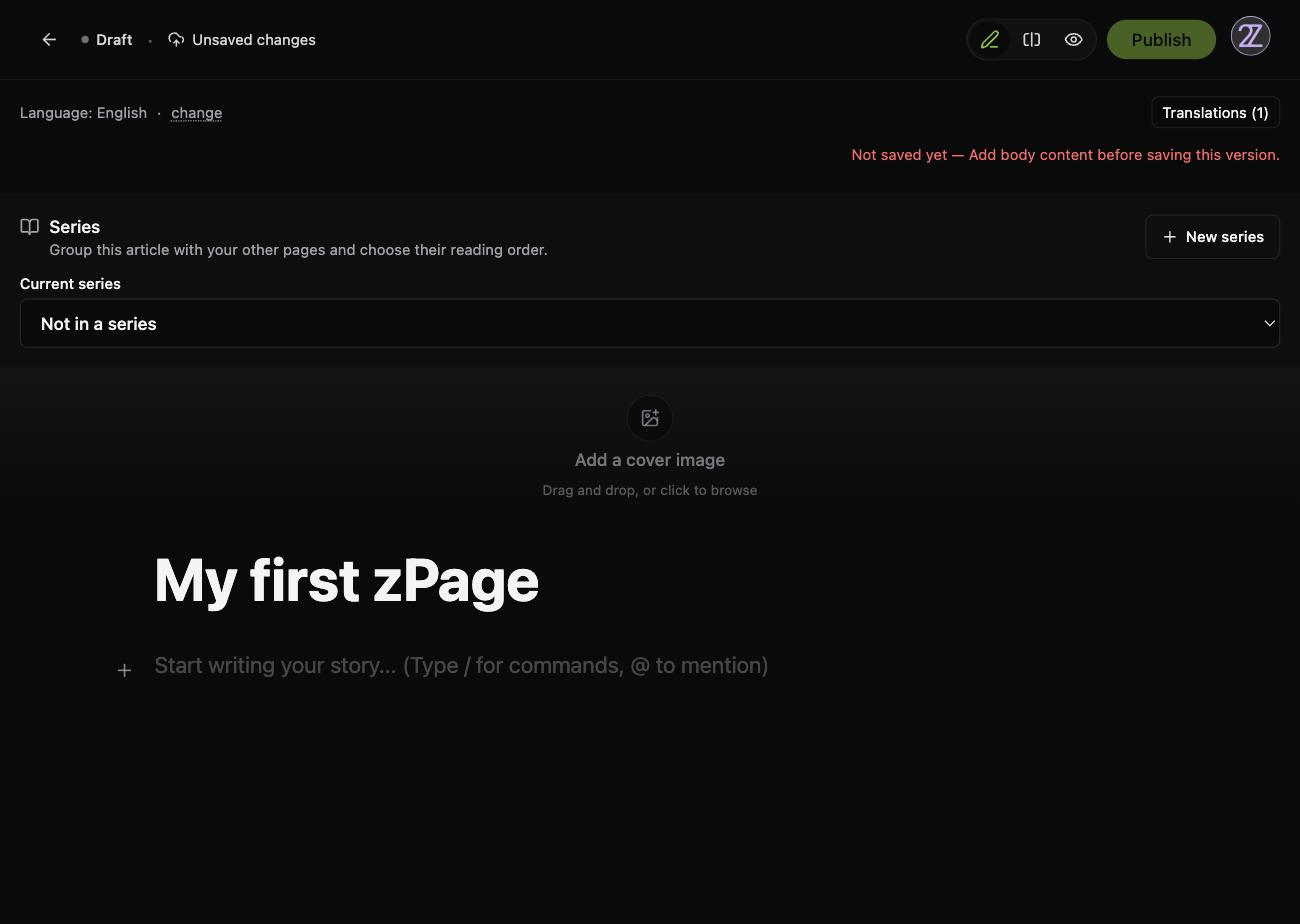
2. Lo mismo, pero el cuerpo no está vacío. Entonces el título está vacío. Pasa el ratón sobre Publicar y te lo dirá.
3. Tus cambios no se están guardando. El autoguardado solo comienza una vez que el cuerpo tiene contenido. Antes de eso, el editor lo dice claramente: Guardaremos esta página cuando agregues algo al cuerpo. Después de eso, el indicador en la parte superior izquierda es la fuente de verdad: espera a que diga Guardado antes de cerrar la pestaña.
¿Todavía atascado?
Por favor, dinos, con una captura de pantalla si puedes. Cada informe realmente se lee: